01
识别可能的敏感信息
本地规则识别密码框、手机号、邮箱、身份证号、银行卡候选、IP 地址、自定义关键词等内容。
查看识别范围本地优先的截图隐私保护
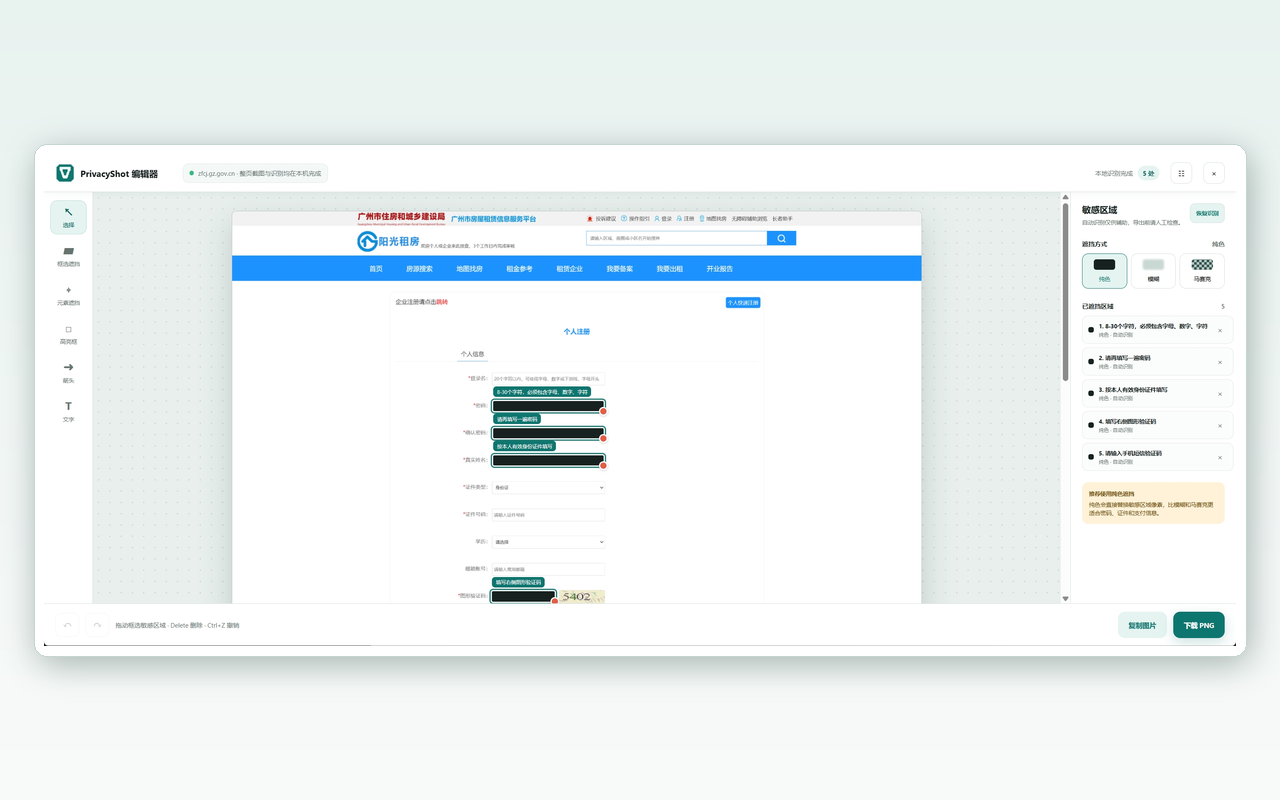
PrivacyShot 隐图会截取网页,识别可能存在的密码、手机号、邮箱、身份证号等敏感信息,并在复制或下载 PNG 前让你确认和遮挡。
使用方法
保持目标网页在当前标签页,在浏览器里完成截图和脱敏。
打开需要说明或反馈的网页,点击 PrivacyShot 图标开始截图。
在浏览器本机标记疑似敏感字段,不调用云端 OCR。
删除误识别区域,也可以手动添加遮挡和简单标注。
确认最终图片没有多余信息后,再复制或下载 PNG。
遮挡姓名、手机号、订单信息和账号标识,再回复用户。
保留可复现的界面证据,同时隐藏 Token 和测试客户数据。
从 ERP、CRM、OA 等系统制作更安全的操作说明和培训素材。
隐私承诺
截图、识别、编辑和导出都以本地处理为设计目标。设置也保存在本机,不要求账号,默认不建立截图历史图库。
分享前请人工检查。 自动识别只是辅助提示,不代表绝对准确。尤其是内网和敏感业务页面,请确认最终图片中没有不应公开的内容。
常见问题
不会。截图、页面文字、表单值、遮挡区域和导出图片都在浏览器本地处理,不需要账号或云端空间。
PrivacyShot 是面向 Chrome 和 Edge 的 Manifest V3 扩展。浏览器设置页、Chrome Web Store 等受保护页面无法被扩展截图。
不是。它通过本地规则识别“疑似”敏感信息。导出前仍应检查最终图片,并对未识别到的内容手动框选遮挡。
PrivacyShot 处理一张网页截图;如果你要连续记录多个操作并生成完整指南,可以了解 StepWise。